


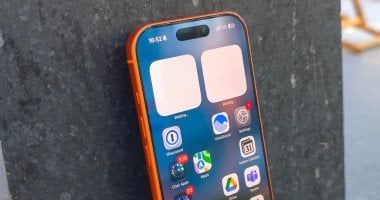
إذا بدأ جهاز iPhone في التباطؤ أو أصبحت بعض التطبيقات تتصرف بشكل غير طبيعي، فقد يساعد مسح ذاكرة التخزين المؤقت في حل المشكلة ، لكن لا توجد حاجة للقيام بذلك بشكل دوري، لأن النظام يعيد إنشاء الملفات المؤقتة تلقائيًا.
سفارى وكروم.. طرق مختلفة لمسح الكاش
في Safari، يمكن مسح بيانات التصفح من خلال فتح المتصفح ثم الدخول إلى سجل التصفح واختيار مسح، وبعدها تحديد الفترة المطلوبة ، ويجب الانتباه إلى أن هذه العملية قد تحذف أيضًا ملفات تعريف الارتباط وبيانات المواقع، ما يعني أنك قد تحتاج إلى تسجيل الدخول إلى بعض المواقع مرة أخرى.
أما جوجل كروم فيوفر تحكمًا أكبر ، إذ يمكنك الدخول إلى الإعدادات > الخصوصية والأمان > حذف بيانات التصفح، ثم اختيار الصور والملفات المخزنة مؤقتًا إذا كنت تريد حذف الكاش فقط دون إزالة بقية بيانات التصفح.
إعادة تشغيل الآيفون تنظف الملفات المؤقتة
لا يوفر iOS خيارًا مباشرًا لمسح ذاكرة التخزين المؤقت للنظام، لكن إعادة تشغيل iPhone تساعد في التخلص من بعض الملفات المؤقتة ، ويمكن تنفيذ ذلك بالضغط المطول على الزر الجانبي وأحد أزرار الصوت، ثم إيقاف تشغيل الجهاز وإعادة تشغيله بعد فترة قصيرة.
وبالنسبة للتطبيقات، فإن بعضها مثل سبوتيفاى وتيليجرام ، يوفر أدوات مدمجة لمسح الكاش وإدارة الملفات التي تستهلك مساحة التخزين.
أما التطبيقات التي لا توفر هذا الخيار، فيمكن استخدام ميزة إلغاء تحميل التطبيق (Offload App) من خلال الإعدادات > عام > مساحة تخزين iPhone ، وتساعد هذه الطريقة على إزالة بيانات التطبيق المثبتة مع الاحتفاظ ببيانات المستخدم، ثم يمكن إعادة تثبيته عند الحاجة.
لا تمسح الكاش بلا داعٍ
مسح ذاكرة التخزين المؤقت ليس وسيلة سحرية لزيادة مساحة iPhone أو تسريع الجهاز بشكل دائم ، فبعد حذفها سيبدأ الهاتف والتطبيقات في إنشاء ملفات مؤقتة جديدة، كما أن حذفها باستمرار قد يجعل بعض التطبيقات أبطأ مؤقتًا لأنها ستحتاج إلى إعادة تحميل البيانات.
لذلك، الأفضل استخدام هذه الخطوة عند ظهور مشكلة في تطبيق أو عندما تستهلك الملفات المؤقتة مساحة ملحوظة، مع مراجعة الملفات التي تم تنزيلها عمدًا، مثل الفيديوهات والموسيقى والبودكاست، لأنها قد تستهلك مساحة أكبر بكثير من ذاكرة التخزين المؤقت.








0 تعليق